
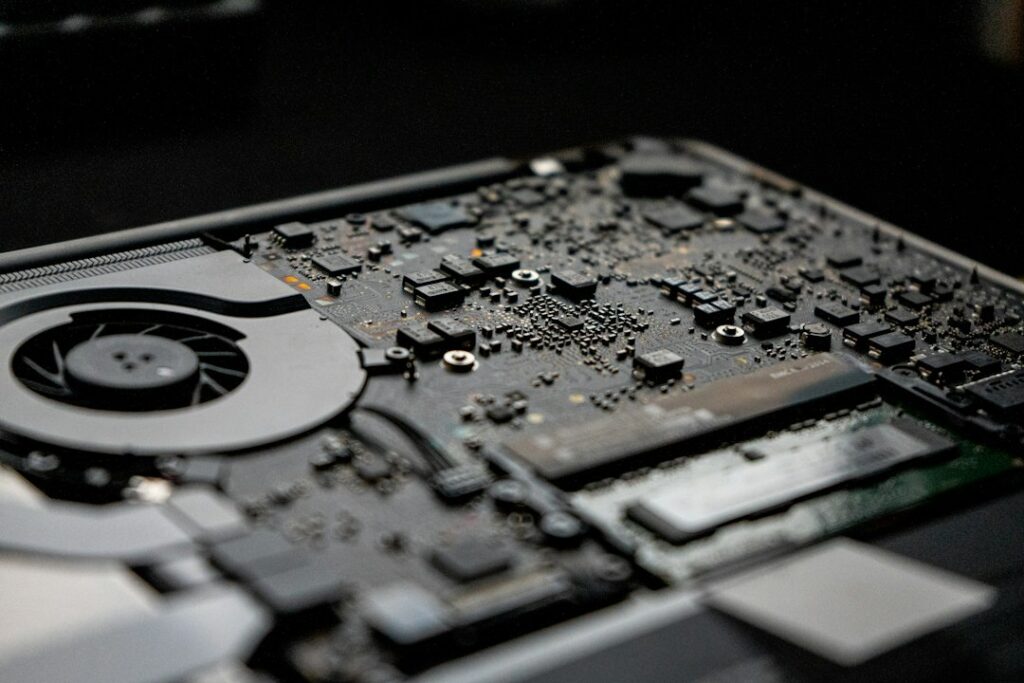
Wenn ein Computer plötzlich nicht mehr startet, ungewöhnliche Geräusche macht oder unerklärlich langsam wird, liegt der Verdacht oft schnell bei „der Software“. In der Praxis stecken jedoch erstaunlich häufig handfeste Hardware-Probleme dahinter: ein überhitzter Prozessor, ein defektes Netzteil, ein wackeliger Steckkontakt oder ein Datenträger, der kurz vor dem Ausfall steht. Wer typische Schäden früh erkennt, kann Datenverluste vermeiden, Folgeschäden begrenzen und Reparaturen gezielter angehen.
Gerade im Alltag fehlt vielen die Zeit, systematisch zu prüfen, ob ein Fehler wirklich an der Hardware liegt oder nur an Treibern und Einstellungen. Wenn eine Eigenreparatur nicht sinnvoll ist, kann es helfen, über Marktaktuell passende Dienstleister in der Nähe finden zu können, statt lange nach freien Terminen und Leistungen zu suchen.
Erste Hinweise: Wie sich Hardware-Schäden im Alltag bemerkbar machen
Hardware-Defekte kündigen sich selten mit einer eindeutigen Fehlermeldung an. Häufig sind es Muster: Der PC geht unter Last aus, der Bildschirm bleibt beim Start schwarz, oder es treten in unregelmäßigen Abständen Abstürze auf. Wichtig ist, solche Symptome nicht isoliert zu betrachten, sondern in Zusammenhang mit Temperatur, Nutzung und Veränderungen zu setzen.
Typische Warnsignale
- Geräusche: Schleifende Lüfter, klackende Festplatten, hochfrequentes Spulenfiepen unter Last.
- Geruch und Wärme: Verschmorter Geruch, auffällig heiße Gehäuseteile, spontane Abschaltungen als Schutz.
- Instabilität: Bluescreens, Freezes, Neustarts ohne Vorwarnung, Programmabstürze bei denselben Aufgaben.
- Leistungsabfall: Plötzliche Verlangsamung, besonders beim Starten, Kopieren oder Entpacken.
- Bildfehler: Flackern, Artefakte, Linien, sporadische Aussetzer bei externer Anzeige.
- Anschlüsse: Wackelkontakte an USB, Ladebuchse oder Netzwerk, die nur in bestimmten Positionen funktionieren.
Für die Eingrenzung lohnt sich ein kurzer Realitätscheck: Trat das Problem nach einem Transport, einem Sturz, einer Flüssigkeitssituation oder einer Reinigung auf? Gab es neue Hardware, ein Upgrade oder eine ungewöhnlich hohe Staubbelastung? Solche „Ereignisse“ sind oft aussagekräftiger als die Fehlermeldung selbst.
Sicher arbeiten: Was vor dem Öffnen des Geräts wichtig ist
Bevor Schrauben gelöst werden, sollten Sicherheit und Werterhalt im Vordergrund stehen. Bei Desktop-Rechnern ist der Zugang meist einfach, bei Laptops dagegen kann schon das falsche Werkzeug Clips beschädigen oder Flachbandkabel einreißen. Wer unsicher ist, fährt besser mit einer Diagnose und klarer Reparaturentscheidung, statt sich in ein zerlegtes Gerät zu manövrieren.
Grundregeln, die Ärger vermeiden
- Strom trennen: Netzstecker ziehen, bei Laptops auch das Ladegerät entfernen. Wenn möglich Akku abklemmen, bevor am Innenleben gearbeitet wird.
- Restladung abbauen: Ein paar Sekunden den Einschaltknopf drücken, damit Kondensatoren entladen.
- ESD beachten: Statische Entladung kann Bauteile beschädigen. Nicht auf Teppich schrauben, Metall berühren, ruhige Umgebung.
- Fotos machen: Vor allem bei Laptops helfen Fotos von Schraubenlängen, Kabelführung und Steckern.
- Daten priorisieren: Wenn der Datenträger noch reagiert, zuerst sichern, bevor stundenlang getestet wird.
In DACH spielt zusätzlich die Frage nach Gewährleistung oder Garantie eine Rolle. Beim Öffnen mancher Geräte kann der Anspruch komplizierter werden. Wer ein relativ neues Gerät hat, sollte vor dem Schraubendreher prüfen, ob eine Reparatur über den Händler oder eine autorisierte Stelle ohnehin der sauberere Weg ist.
Häufige Defekte bei Desktop-PCs und Laptops und was man tun kann
Viele Schäden lassen sich auf wenige Hauptgruppen herunterbrechen: Stromversorgung, Kühlung, Speicher, Datenträger, Hauptplatine und Anschlüsse. Die gute Nachricht: Nicht alles bedeutet automatisch Totalschaden. Oft ist es ein Verschleißteil oder ein Kontaktproblem.
Stromversorgung und Netzteil
Wenn ein Rechner gar nicht reagiert oder unter Last ausgeht, ist die Stromversorgung ein Klassiker. Beim Desktop kann ein defektes Netzteil Symptome erzeugen, die wie ein Mainboard-Schaden wirken. Bei Laptops sind Ladegerät, Ladebuchse und Akku typische Fehlerstellen. Sichtkontrolle hilft: lockere Buchse, verbogene Stecker, Kabelbruch nahe am Knick.
- Prüfen: Anderes Stromkabel, andere Steckdose, bei Laptop nach Möglichkeit ein kompatibles Ladegerät testen.
- Reparieren: Netzteil im Desktop wird meist komplett getauscht. An Laptops ist eine Ladebuchse oft austauschbar, aber je nach Bauform aufwändig.
Datenträger: SSD/HDD mit Ausfallrisiko
Sehr langsamer Start, Hänger beim Dateiöffnen oder unerklärliche Fehlermeldungen beim Kopieren sind typische Vorboten. Mechanische Festplatten können durch Stöße Schaden nehmen, SSDs altern durch Schreiblast oder Controller-Probleme. Das Wichtigste ist hier nicht die perfekte Fehlersuche, sondern die Priorität auf Datensicherung.
- Prüfen: Wenn das System noch startet, zuerst wichtige Daten sichern. Danach kann man den Datenträger testweise in einem anderen System oder externen Gehäuse prüfen.
- Reparieren: Datenträger werden praktisch immer ersetzt. Eine „Reparatur“ im Sinne einzelner Bauteile ist im Alltag nicht wirtschaftlich.
Arbeitsspeicher (RAM) und Kontaktprobleme
RAM-Probleme führen oft zu scheinbar zufälligen Abstürzen, Installationsfehlern oder Boot-Problemen. Manchmal ist nicht der Riegel defekt, sondern der Kontakt verschmutzt oder nicht sauber eingerastet, etwa nach Transport oder Umbau.
- Prüfen: Rechner stromlos machen, RAM aus- und wieder einstecken. Bei mehreren Modulen einzeln testen.
- Reparieren: Defekte Module ersetzen, idealerweise paarweise passend, je nach System.
Kühlung: Staub, Wärmeleitpaste und Lüfter
Überhitzung ist einer der häufigsten Gründe für Leistungseinbruch und Abschaltungen. Staub setzt Kühlerlamellen zu, Lüfterlager verschleißen, und Wärmeleitpaste trocknet mit der Zeit aus. Bei Laptops fällt das oft zuerst bei Videokonferenzen oder beim Streaming auf: Das Gerät wird laut, drosselt Leistung und bleibt irgendwann stehen.
Wer sein System auch für Medien nutzt, achtet häufig auf leise und stabile Wiedergabe. Dazu passt als Hintergrundthema, wie anspruchsvoll moderne Setups für das Streaming zuhause sein können, weil Dauerlast und Wärmeentwicklung schnell sichtbar werden.
- Prüfen: Luftwege kontrollieren, Lüfterdrehen anhören, Temperaturen beobachten.
- Reparieren: Reinigung, Lüftertausch, neue Wärmeleitpaste. Bei Laptops oft filigran, aber wirkungsvoll.
Display und Grafik: Von Kabelbruch bis Panel-Schaden
Bei Laptops sind Bildfehler nicht automatisch ein „Grafikchip-Problem“. Häufig ist das Displaykabel im Scharnierbereich beschädigt oder sitzt locker. Externe Monitore helfen bei der Eingrenzung: Ist das Bild extern stabil, liegt es näher am internen Displaystrang. Bei Desktops kann eine schlecht sitzende Grafikkarte oder ein defektes Kabel ähnliche Symptome verursachen.
- Prüfen: Anderes Kabel, anderer Anschluss, externes Display. Bei Desktop Karte neu einsetzen.
- Reparieren: Kabel oder Panel tauschen, bei Desktop gegebenenfalls Karte ersetzen.
Anschlüsse, Tastatur, Trackpad und Kleinteile
USB-Ports, Audio-Buchsen oder Kartenleser leiden unter mechanischer Belastung. Häufig sind Lötstellen gerissen oder Buchsen ausgeleiert. Bei Laptops kommen Tastatur- und Trackpad-Probleme dazu, etwa nach Flüssigkeit oder durch Abnutzung. Hier entscheidet die Bauweise: Manche Module sind gut tauschbar, andere fest integriert.
Systematisch diagnostizieren statt raten
„Trial and error“ wird schnell teuer, wenn Teile auf Verdacht bestellt werden. Besser ist eine Reihenfolge, die den Aufwand niedrig hält und die Wahrscheinlichkeit erhöht, den Fehler sauber einzugrenenzen. Dabei hilft es, die Komplexität zu reduzieren: Alles abstecken, was nicht nötig ist, und mit Minimalkonfiguration testen.
Eine praxisnahe Reihenfolge
- Offensichtliches: Kabel, Stromversorgung, lose Stecker, sichtbare Schäden, Flüssigkeitsspuren.
- Minimalstart: Nur notwendige Komponenten, zusätzliche Laufwerke und Peripherie abziehen.
- Temperatur und Lüfter: Drehen Lüfter beim Start? Sind Kühlkörper verstaubt?
- RAM einzeln: Module einzeln testen, Slots wechseln, Kontakte prüfen.
- Datenträger abklemmen: Startet das System in ein Basis-Umfeld, deutet vieles auf den Datenträger.
Bei Arbeitsgeräten ist Zeit oft der entscheidende Faktor. Statt lange zu basteln, kann eine Überbrückung sinnvoll sein: Leihhardware, ein Ersatzgerät oder ein temporärer Arbeitsplatz, bis die Reparatur abgeschlossen ist. Wie man Optionen strukturiert gegeneinander abwägt, behandelt ein Überblick zur IT-Hardware-Vermietung 2026, was gerade bei Ausfällen im Büroalltag praktische Perspektiven eröffnet.
Fachgerecht instand setzen: Reparieren, tauschen oder ausmustern?
„Fachgerecht“ bedeutet nicht automatisch „maximal aufwendig“. Es bedeutet vor allem: sicher, nachvollziehbar und dauerhaft. Ein wackeliger USB-Port ist mit etwas Glück nur eine gelockerte Befestigung, kann aber auch eine beschädigte Lötstelle sein, die ohne geeignetes Werkzeug nicht zuverlässig zu beheben ist. Ähnlich ist es bei Mainboard-Schäden, Mikrorissen oder Korrosion nach Flüssigkeit.
Wann ein Austausch meist sinnvoller ist
- Netzteile und Akkus: Verschleißteile, die man aus Sicherheitsgründen eher ersetzt als „repariert“.
- Datenträger: Austausch ist Standard, Datenrettung ist ein eigener Spezialfall.
- Lüfter: Tausch ist häufig schneller und nachhaltiger als provisorische Lösungen.
Wann sich Reparatur lohnen kann
- Reinigung und Wartung: Staub, verstopfte Kühlwege, alte Wärmeleitpaste.
- Modulare Teile: RAM, SSD, WLAN-Modul, Displayeinheit je nach Gerätetyp.
- Mechanische Probleme: Lockere Scharniere, gebrochene Halterungen, defekte Buchsen, sofern gut zugänglich.
Auch die Entsorgung gehört zur fachgerechten Seite: Defekte Akkus und Elektronik gehören nicht in den Hausmüll. In der Praxis ist es sinnvoll, vor der Abgabe oder dem Weitergeben alle Speichermedien auszubauen oder sicher zu löschen, insbesondere wenn das Gerät nicht mehr zuverlässig startet.
Am Ende ist der beste Reparaturplan der, der das Risiko für Datenverlust und Folgeschäden minimiert: erst sichern, dann diagnostizieren, dann entscheiden. Wer Symptome früh ernst nimmt und strukturiert vorgeht, spart oft Nerven, Zeit und unnötige Ersatzteile.