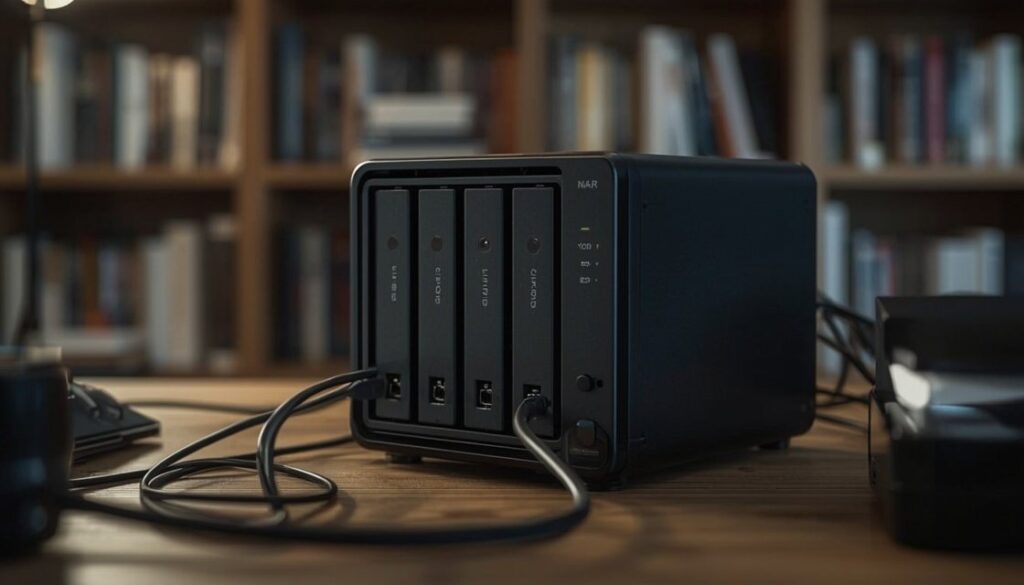
Wer Fotos, Videos und Dokumente nicht länger Google Drive oder Dropbox anvertrauen will, landet früher oder später beim Thema NAS. Ein Network Attached Storage ist im Grunde ein kleiner Rechner, der rund um die Uhr im Heimnetz läuft, Festplatten verwaltet und Dienste wie automatische Backups oder Medienstreaming bereitstellt. Der Einstieg ist heute günstiger als noch vor fünf Jahren, aber ein paar Grundentscheidungen lassen sich nicht umgehen.
Was ein NAS wirklich leistet
Die Grundfunktion klingt simpel: Dateien zentral ablegen und von mehreren Geräten aus darauf zugreifen. Für Familien, die auch Hörspiele und Kinderinhalte verwalten, bietet Toniebox Tipps und Tricks einen Ratgeber rund um die Toniebox im Alltag. In der Praxis geht das deutlich weiter. Moderne NAS-Betriebssysteme wie Synology DiskStation Manager oder das QNAP QTS bringen App-Stores mit, aus denen sich Dienste wie Nextcloud, Plex, ein VPN-Server oder ein automatischer Foto-Backup installieren lassen. Das Gerät ersetzt damit nicht nur die externe Festplatte, sondern auch mehrere Cloud-Abonnements.
Konkret: Eine vierköpfige Familie, die regelmäßig mit dem Smartphone fotografiert und gelegentlich 4K-Videos schneidet, kommt mit einem Zweischacht-NAS mit zwei 4-TB-Festplatten im RAID-1-Verbund gut hin. RAID 1 spiegelt beide Platten, sodass beim Ausfall einer Platte keine Daten verloren gehen. Wer mehr Kapazität braucht, greift zu Vierschacht-Geräten.
Hardware-Auswahl: Gehäuse, CPU und RAM
Der Markt teilt sich grob in fertige NAS-Appliances und selbst gebaute Systeme auf. Fertiggeräte von Synology, QNAP oder TerraMaster sind in 30 Minuten betriebsbereit, verbrauchen im Leerlauf oft unter 15 Watt und kosten je nach Ausstattung zwischen 180 und 600 Euro ohne Festplatten. Selbstbau lohnt sich, wenn man sehr spezifische Anforderungen hat oder vorhandene Hardware wiederverwenden möchte.
Beim Prozessor reicht für reine Netzwerkspeicher-Aufgaben ein ARM-basierter Chip wie der Realtek RTD1619B aus. Wer hingegen Videotranskodierung auf dem NAS erledigen will, also zum Beispiel MKV-Dateien live in ein für ältere Fernseher kompatibles Format umrechnen, braucht zwingend einen Intel-Prozessor mit Quick-Sync-Unterstützung. Synology-Modelle der DS923+ oder DS1522+ Reihe erfüllen das, kosten aber entsprechend mehr. Der RAM-Grundausbau von 2 GB reicht für einfache Aufgaben, für Nextcloud mit mehreren Nutzern oder Containerbetrieb sollten es mindestens 4 GB sein.
Festplatten: NAS-optimierte Laufwerke sind kein Marketing
Standard-Desktop-Festplatten sind für den Dauerbetrieb nicht ausgelegt. NAS-Festplatten wie die Seagate IronWolf oder die WD Red Plus sind für 24/7-Betrieb zertifiziert, haben eine höhere mittlere Fehlerzeit (MTBF) und unterstützen Fehlerkorrektur-Technologien wie TLER, die verhindern, dass das RAID-Array zusammenbricht, wenn eine Platte kurzfristig nicht antwortet. Der Aufpreis gegenüber einer Desktop-Platte gleicher Kapazität beträgt typischerweise 10 bis 20 Prozent, ist aber gut investiert.
Die Kapazitätsplanung folgt einer einfachen Regel: Man schätzt den tatsächlichen Speicherbedarf der nächsten drei Jahre und kauft die doppelte Kapazität. Bei einem Zweischacht-NAS mit RAID 1 steht nur die Hälfte des Rohspeichers als Nettokapazität zur Verfügung. Zwei 8-TB-Platten ergeben also 8 TB nutzbaren Speicher.
Netzwerk und Zugriffsgeschwindigkeit
Ein NAS, das über Gigabit-Ethernet angebunden ist, schafft in der Praxis 100 bis 110 MB/s beim Lesen. Das reicht für 4K-Streaming und parallele Zugriffe von drei bis vier Clients problemlos aus. Wer mehr Bandbreite braucht, etwa für Video-Editing direkt auf dem NAS, sollte auf 2,5-Gigabit-Netzwerk setzen. Viele neueren NAS-Modelle bringen einen 2,5-GbE-Port mit, entsprechende Switches kosten inzwischen unter 50 Euro.
Für den externen Zugriff, also den Zugang von unterwegs, gibt es zwei Wege: den Hersteller-eigenen Cloud-Dienst (einfach, aber mit Datenschutzfragezeichen) oder einen selbst betriebenen VPN-Server auf dem NAS. WireGuard ist dabei die empfehlenswertere Wahl gegenüber dem älteren OpenVPN, da es bei mobilem Wechsel zwischen WLAN und Mobilnetz deutlich stabiler bleibt und den Akku schont.
Einrichtung Schritt für Schritt
Wer zum ersten Mal ein NAS aufsetzt, profitiert von strukturierten Anleitungen. Die Community-Seite nas-heimserver.de bietet deutschsprachige Tutorials, die über die Hersteller-Dokumentation hinausgehen und häufige Fehlerquellen beim Erstsetup direkt ansprechen. Der initiale Einrichtungsprozess läuft bei den meisten Fertigsystemen so ab:
- Festplatten einsetzen und Gerät mit dem Router verbinden
- NAS über den Browser per find.synology.com oder das Herstellerportal finden
- Betriebssystem-Update einspielen und Administratorkonto mit starkem Passwort anlegen
- Speicherpool und Volume anlegen, RAID-Level festlegen
- Freigabeordner und Benutzerrechte konfigurieren
- Automatisches Backup auf eine externe USB-Platte oder einen zweiten Standort einrichten
Besonders der letzte Punkt wird häufig übersprungen. Ein RAID ist kein Backup. Es schützt vor Festplattenausfall, nicht vor versehentlichem Löschen, Ransomware oder Gerätedefekten. Die 3-2-1-Regel ist hier der Maßstab: drei Kopien der Daten, auf zwei verschiedenen Medientypen, davon eine außer Haus.
Betriebskosten und Stromverbrauch
Ein kompaktes Zweischacht-NAS verbraucht im Betrieb je nach Modell und Festplattenanzahl zwischen 12 und 25 Watt. Bei einem Strompreis von 0,30 Euro pro kWh entstehen im Jahr Kosten von rund 32 bis 66 Euro. Wer das NAS nur abends und nachts aktiv nutzt, kann mit der eingebauten Zeitplan-Funktion automatische Ruhezustände einrichten, die den Jahresverbrauch merklich senken.
Im Vergleich: Ein Google-One-Abo mit 2 TB kostet 99,99 Euro pro Jahr, ohne dass man die Hardware besitzt oder Zugriff auf erweiterte Dienste hat. Nach zwei Jahren hat sich ein günstiges NAS-Setup inklusive Festplatten in vielen Fällen amortisiert, wenn man die eingesparten Abo-Kosten gegenrechnet.
Ein NAS für Zuhause ist kein Plug-and-Play-Gerät, das man einfach in die Steckdose steckt und vergisst. Es braucht eine Erstkonfiguration, gelegentliche Updates und ein durchdachtes Backup-Konzept. Wer diese Grundarbeit einmal erledigt, hat danach einen zuverlässigen, günstigen und vollständig selbst kontrollierten Datenspeicher, der mit den eigenen Anforderungen mitwachsen kann.